操作ヘルプ・数式の入力
【 小テストつくーるの数式入力 】
数学・理科版の「小テストつくーる」では,決められたコマンド(命令)を使用することで,
数式や記号をきれいに出力することができます。
コマンドというと難しく感じるかもしれませんが,とても簡単な仕組みになっているので,
慣れてしまえば簡単に入力ができるようになります。
このページでは,数式入力の方法についてご説明します。
-
入力の手順
1 数式を入力するには 1−1
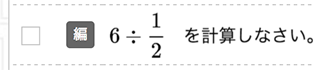
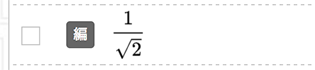
問題選択画面では,数式や記号がきれいに出力された状態で
表示されます。数式の入力や数値を変更をするには,
編集ボタンをクリックして,問題編集画面を立ち上げてください。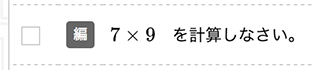
1−2
問題編集画面では,数式や記号がコマンド入力された状態の
テキストが表示されます。
このテキストを編集することで,お望みの数式を出力できます。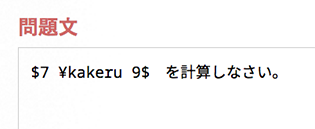
2 数式モードについて( $ の意味 ) 2−1
2つの $(半角ドル記号)で囲まれたテキストは数式モードに
なります。数式や記号を出力したい場合は,
数式モードにしてテキストを入力してください。
[ 数式モードのルール ]
① 数式モード内のテキストは,出力時に数式用の書体になり,
文字間のスペースは見栄えが良くなるように自動配置されます。
② 数式モード内のテキストは,半角英数字・半角記号を使用します。
括弧などの記号も半角でお使いください。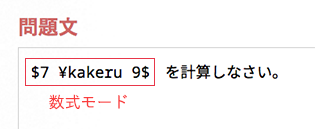
2−2
数式モードは何回でも使用できます。
数式モード内に日本語の文章などを入れたい場合,
数式モードを複数回使って表現してください。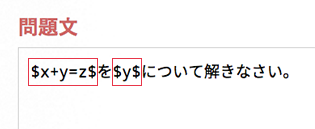
3 コマンド入力について( ¥ と \ の意味 ) 3−1
分数や記号などを出力したいときは,数式モード内で,
コマンド(命令)を使用します。
コマンドは先頭が ¥(半角の円記号)で,その後に半角文字列が
続く形で登録されています。※お使いのPC環境によっては,
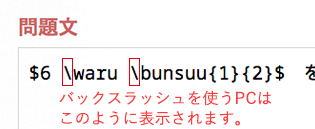
¥ の代わりに \(半角のバックスラッシュ)を使用します。
[ 見分け方 ]
コマンドが使われている問題の編集画面を開き,
\ が使われていたら,¥ の代わりに \ をお使いください。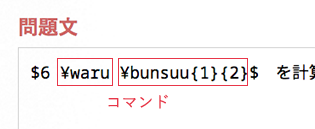
3−2
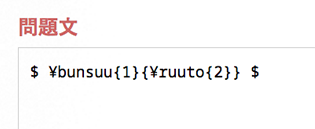
コマンドには, ¥sankaku のように単体で使うものと,
¥ruuto{2} のように値を入れて使うものがあります。
また,複数のコマンドを組み合わせて使うこともできます。3−3
コマンドの直後に文字が続く場合,
半角スペースが必要になる場合があります。
例えば,2 × a を出力したいときに,
$2 ¥kakerua$ と入力すると正しく表示されません。
これは,¥kakerua という登録されていないコマンドとして
認識されてしまうためです。
この場合は,¥kakeru と a の間に半角スペースを入れて,
$2 ¥kakeru a$ と入力してください。

Copyright 株式会社 正進社 All Rights Reserved.